📌 为什么需要满帧优化?
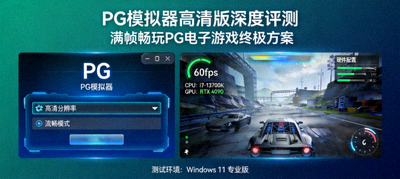
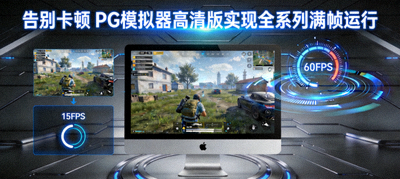
PG电子游戏包含大量动态特效与快速旋转动画,帧率波动会直接导致画面撕裂与操作延迟。通过PG模拟器高清版内置的优化工具与系统级设置,即使是主流配置也能实现稳定60帧以上的丝滑体验,彻底告别卡顿与拖影。
⚙️ 核心优化步骤详解
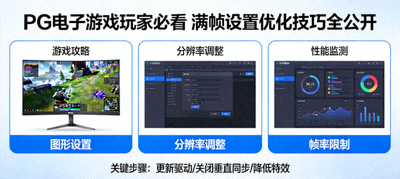
1 显卡驱动面板预设
打开NVIDIA控制面板或AMD Software,为PG模拟器高清版创建独立配置文件。将“电源管理模式”设置为“最高性能优先”,“纹理过滤质量”调整为“高性能”。针对PG电子游戏,建议关闭垂直同步,转而使用模拟器内置的“自适应帧率”选项,可减少输入延迟并避免画面撕裂。
2 PG模拟器图形参数调校
启动PG模拟器高清版,进入“设置-图形”菜单。将渲染API切换为Vulkan(若显卡支持),分辨率设为显示器原生分辨率,并开启“动态分辨率缩放”功能,目标帧率锁定60。对于《宝石侠》、《麻将胡了》等经典PG游戏,建议将阴影质量调至“中”,抗锯齿选择“FXAA”,可显著提升帧数而不牺牲画质。

3 Windows系统级优化
确保Windows电源计划为“卓越性能”或“高性能”。在“图形设置”中将PG模拟器程序添加为“高性能”应用。同时关闭后台不必要的应用程序与浏览器标签页,释放内存与CPU资源。对于使用集成显卡的玩家,建议在模拟器内将分辨率降低一档,并开启“整数缩放”保持画面清晰。
4 高级网络与延迟优化
PG电子游戏依赖实时数据交互,网络波动也会影响视觉流畅度。在PG模拟器高清版中启用“网络加速”模式,并优先使用有线连接。若使用WiFi,请连接5GHz频段。此外,在模拟器配置文件内添加“--disable-frame-rate-limit”启动参数,可解锁潜在的性能限制。
🎯 不同配置推荐方案
| 显卡等级 | 分辨率建议 | 目标帧率 | 关键设置 |
|---|---|---|---|
| RTX 3060 / RX 6600 及以上 | 4K (3840x2160) | 60-144 FPS | Vulkan, 高画质, 关闭动态分辨率 |
| GTX 1660 / RX 580 级别 | 2K (2560x1440) | 60 FPS | DirectX 12, 中阴影, FXAA |
| 集成显卡 / MX系列 | 1080P (1920x1080) | 45-60 FPS | 动态分辨率开启, 低特效, 整数缩放 |